


Filter werden geladen, bitte haben Sie einen Moment Geduld

MacBook Dockingstationen


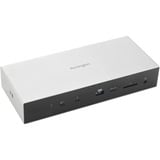
Kensington SD5920T, Dockingstation
Thunderbolt 4, USB-C, USB-A, HDMI, DP, PD
- Anschlüsse: 1x RJ-45, 3x DisplayPort-Ausgang, 2x HDMI-Ausgang, 3x Thunderbolt 4, 2x USB-A 3.2 (5 Gbit/s), 1x USB-A 3.2 (10 Gbit/s), 1x USB-C 3.2 (10 Gbit/s)
- Typ: Dockingstation
€ 282,00
Artikel kann derzeit nicht gekauft werden

UGREEN Maxidok 17-in-1 Thunderbolt 5 Dockingstation
silber
- Anschlüsse: 1x RJ-45, 1x 3,5-mm-Line-Out, 1x DisplayPort-Ausgang, 1x M.2, 3x USB-A 3.2 (10 Gbit/s), 3x USB-C 3.2 (10 Gbit/s)
- Stromversorgung: Netzbetrieb
- Typ: Dockingstation
€ 375,00
Artikel kann derzeit nicht gekauft werden
Apple MacBook Dockingstation – Mehr Anschlüsse für deinen Arbeitsplatz
Du möchtest an deinem MacBook einen Monitor, eine Tastatur oder mehr Geräte nutzen? Eine MacBook Dockingstation hilft dir dabei. Sie verbindet deinen Laptop über einen passenden Port mit mehreren Geräten zugleich. Du musst sie also nicht einzeln am MacBook anschließen. Erfahre, was ein Dock kann und worauf es beim Kauf ankommt.Flexible Nutzung im Büro und unterwegs
Im Büro oder Homeoffice hilft dir ein Dock beim Aufbau deines Arbeitsplatzes. Monitor, Maus und andere Geräte bleiben am Schreibtisch angeschlossen. Willst du den Platz wechseln, ziehst du nur das Verbindungskabel von deinem MacBook ab. Auch unterwegs kann ein kompaktes Dock nützlich sein, etwa für einen Vortrag mit Beamer. Brauchst du dagegen nur einen weiteren Port, reicht oft ein Adapter.Vom Monitor bis zum Netzwerk – alles verbunden
MacBook Dockingstationen bieten mehrere Ports für Geräte. Dazu zählen USB-C, Thunderbolt, USB-A, HDMI und Ethernet. Jeder Anschluss hat einen eigenen Zweck.USB-C, Thunderbolt und USB-A
USB-C beschreibt die Form von Stecker und Buchse. Darüber kannst du etwa Smartphones oder externe Festplatten anschließen. Unterstützt der Port auch Thunderbolt, lassen sich je nach Version Daten besonders schnell übertragen und Bildsignale senden. Die Datenrate wird in Gbit/s oder Mbit/s angegeben. Für Mäuse und USB-Sticks bieten viele Docks zudem USB-A-Anschlüsse.HDMI, DisplayPort und Ethernet
Über HDMI und DisplayPort kannst du Monitore oder Beamer verbinden. Beide dienen als Videoausgang und können Bild und Ton senden. Manche Docks unterstützen auch 4K-Displays. Achte dabei auf die Bildrate in Hz. Über einen Ethernet-Port kannst du dein Dock per LAN-Kabel mit dem Netzwerk verbinden.Weitere Funktionen und Ausstattung von MacBook Dockingstationen
Einige Docks können dein MacBook über USB-C oder Thunderbolt aufladen. Dafür muss die Ladeleistung in Watt ausreichen. Ein Kartenleser für SD- und microSD-Karten erleichtert die Übertragung von Fotos und Videos. Daneben bieten manche Modelle Buchsen für Kopfhörer oder Mikrofone.Die passende Dockingstation für dein MacBook finden
Nicht jedes Dock passt zu jedem MacBook. Entscheidend sind die unterstützten Anschlüsse, die Zahl möglicher externer Monitore und dein Bedarf an weiterem Zubehör.Kompatibilität mit verschiedenen MacBook Modellen und Generationen
Apple bietet das MacBook Air, MacBook Pro und MacBook Neo an. Auch ältere Modelle sind noch im Einsatz. Manche Macs bieten Thunderbolt, andere USB-C oder ältere Ports. Prüfe daher die Anschlüsse deines MacBooks. Wichtig ist auch die Zahl der externen Monitore. Nicht jeder Mac kann zwei oder mehr Displays zugleich nutzen. Das gilt selbst dann, wenn das Dock mehrere Video-Ports hat.Die richtige Ausstattung für deinen Bedarf
Überlege dir zuerst, welche Geräte du oft nutzt. Ein USB-C-Dock reicht oft für Maus, Tastatur und einen Monitor. Willst du mehrere Displays oder schnelle externe SSDs nutzen? Dann kommt es auf die Datenrate und die Zahl der passenden Ports an. Ebenso wichtig sind die Auflösung und Bildrate der Monitore. Prüfe außerdem die Stromversorgung, denn manche Docks brauchen ein eigenes Netzteil. Berücksichtige auch die Ladeleistung. So kannst du die Modelle nach deinem Bedarf wählen.MacBook Dockingstation bei ALTERNATE kaufen
Vom kompakten Dock für unterwegs bis zur umfangreicheren Lösung für deinen Schreibtisch: Bei ALTERNATE findest du verschiedene MacBook Dockingstationen. Entdecke die Auswahl, vergleiche Ausstattung und Preise und finde heraus, welche Variante zu deinem Arbeitsalltag passt.FAQ
Ein USB-C-Hub bietet meist ein paar weitere Ports und ist oft klein. Eine Dockingstation hat oft mehr Anschlüsse und ist eher für einen festen Platz gedacht.
Ja, du kannst dein MacBook mit geschlossenem Deckel an einem externen Monitor nutzen. Dafür brauchst du Strom sowie eine externe Tastatur und Maus oder ein Trackpad.
Viele Docks laufen unter macOS ohne weitere Treiber. Modelle mit DisplayLink brauchen jedoch eine passende Software, damit du externe Monitore nutzen kannst.